
Google Workspace Studioの新機能で何ができる?条件分岐・Drive検索・会議の参加者連携と、中小企業向けの自動化レシピ4選
この記事を約3分で解説
「問い合わせメールを内容ごとに担当者へ振り分けたい」「会議が終わったら、参加者に議事録のひな形を送りたい」。こうした毎日の細かい作業を、プログラムを書かずに自動化できるのが、Googleの「Google Workspace Studio(ワークスペース スタジオ)」です。
2026年10月9日、Googleはこのツールに新しい機能を追加すると発表しました。条件分岐を何段階も組めるようになったこと、Gmailのスレッドで後から届いた返信を無視できるようになったこと、会議の参加者一覧などのカレンダー情報を使えるようになったこと、そしてGoogleドライブのドキュメントを検索する手順が加わったことの4つです。10月13日から順次使えるようになっています。
この記事では、Workspace Studioとは何か、Google Apps Script(GAS)やZapier・Makeとどう違うのかを整理したうえで、新機能で何ができるようになったのか、小さな会社で試しやすい自動化の例(レシピ)を4つ紹介します。
この記事は2026年10月26日時点の公開情報をもとに作成しています。Workspace Studioは機能の追加や変更が続いており、使える手順(ステップ)や上限は契約プラン・管理者の設定・提供状況によって異なります。画面の表示名も変わる可能性があるため、記事末尾の参考情報からGoogleの公式情報をご確認ください。
まず結論
- Workspace Studioは、Gmail・カレンダー・ドライブ・Chat・スプレッドシートなどの作業を、プログラムを書かずにつなげて自動化するGoogle Workspaceの機能です。作りたい内容を文章で伝えると、Geminiが自動化の流れ(フロー)を組み立ててくれます
- Business Starter・Standard・Plus、Enterprise Standard・Plusなどの対象プランで使えます。AIを使う手順には、管理者がGeminiを有効にしておく必要があります
- 今回の新機能で、内容に応じた細かい振り分け、同じスレッドの返信で何度も動いてしまう問題の回避、会議の参加者に合わせた処理、必要な資料を探してから処理する流れが作りやすくなりました
- 新機能はすべての対象エディションで、最初から有効です(管理者がWorkspace Studioそのものを制限している場合は、その設定に従います)
- AIの判断は間違えることがあります。お客さまや取引先へのメール送信は、下書きにとどめて人が確認する形から始めましょう
- 複雑な計算や大量のデータ処理、他社サービスとの込み入った連携が必要なら、GASや専用の仕組みを検討します
Google Workspace Studioとは
Workspace Studioは、Google Workspaceの中で使えるノーコードの自動化ツールです。Googleの公式ページでは「簡単なタスクから複雑なプロセスまで、日常業務を自動化できます。コーディングは不要です。」と紹介されています。
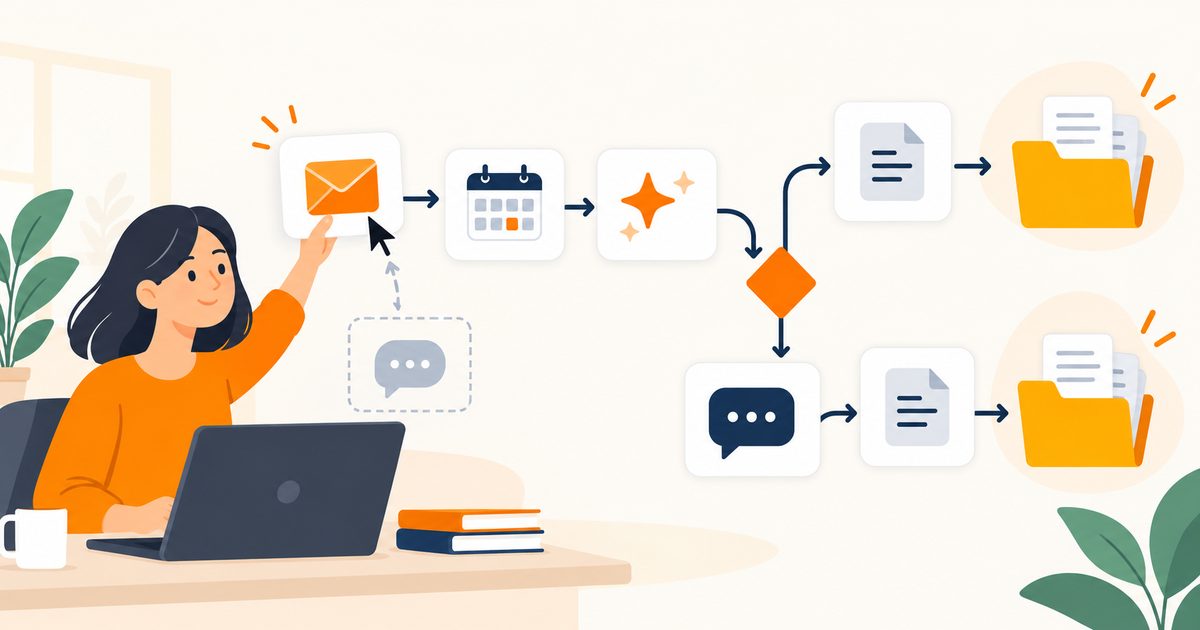
自動化の流れは「フロー」と呼ばれ、次の2つを組み合わせて作ります。
- スターター(Starter):フローを始めるきっかけ。たとえば「メールが届いたとき」「フォームに回答があったとき」「会議の前後」「決まった日時」など
- ステップ(Step):その後に行う処理。たとえば「Geminiで要約する」「ラベルを付ける」「Chatで知らせる」「スプレッドシートに行を追加する」など
ステップの中には、Geminiを使ってメールの内容を要約する、必要な情報を抜き出す、条件に当てはまるかを判定するといった、AIならではのものも含まれています。作りたい内容を文章で説明すると、Geminiがフローのたたき台を作ってくれる仕組みもあります。
なお、この記事ではスターターやステップの名前を、Googleの英語のヘルプにある表記(例:「When I get an email」「Decide」)で紹介しています。日本語の画面での表示名は確認できていないため、実際の画面では日本語の名前で表示される場合があります。
使えるプランと条件
Googleのヘルプセンターによると、Workspace Studioを使うには次のいずれかが必要です。
| 区分 | 対象 |
|---|---|
| Business | Business Starter、Business Standard、Business Plus |
| Enterprise | Enterprise Standard、Enterprise Plus |
| Education | Education Fundamentals、Standard、Plus、Teaching and Learningアドオン、Google AI Pro for Education |
| AIの機能を使う条件 | 管理者がGeminiを有効にしていること |
| 18歳未満の利用者 | 学校のアカウントで18歳未満の場合、AIのステップは使えない |
また、ヘルプセンターには次のような上限も書かれています(上限は変更されることがあるとされています)。
- 1つのフローに入れられるステップは最大20個
- Gmailのメールをきっかけに動く有効なフローは25個まで
- 作成できるフローの数や、1日(24時間)に動かせる回数にも上限がある
日本語での利用については、2026年5月に英語に加えて日本語を含む7言語で全機能が使えるようになったと、窓の杜(Impress Watch)が報じています。
GAS・Zapier・Makeとの違い
Googleのサービスを自動化する方法は、Workspace Studio以外にもあります。小さな会社が選ぶときの目安をまとめました。
| 比べるところ | Workspace Studio | Google Apps Script(GAS) | Zapier・Makeなどの外部ツール |
|---|---|---|---|
| 作り方 | 画面でスターターとステップを選ぶ。文章で頼むとGeminiがたたき台を作る | JavaScriptでプログラムを書く | 画面でアプリと処理をつなぐ |
| 得意なこと | Gmail・カレンダー・ドライブ・Chatなど、Workspace内の日常業務 | 細かい条件、計算、大量データ、独自の画面づくり | Workspace以外も含む、多くの外部サービスどうしの連携 |
| AIの判断 | Geminiのステップを最初から組み込める | 自分でGeminiなどのAPIを呼び出す必要がある | 各ツールのAI機能や外部AIとの連携で対応 |
| 費用 | 対象のWorkspaceプランに含まれる | Workspaceの範囲で使える(実行時間などの制限あり) | 別途契約。実行回数などで料金が変わることが多い |
| 外部サービス | Asana、Jira、Slackなど一部と連携(ベータ)。Webhookも使える(管理者が有効にした場合) | APIを使えば幅広く連携できるが、作り込みが必要 | 連携先の数が多い |
| 向いている人 | まずは自分やチームの定型作業を減らしたい人 | 社内に作れる人がいる、または外部に依頼できる会社 | Workspace以外のSaaSを多く使っている会社 |
ひとことで言えば、Workspaceの中で完結する日常業務ならWorkspace Studio、凝った処理ならGAS、社外のサービスを多くつなぐならZapier・Makeという使い分けが目安です。
さらに2026年9月には、GASの関数などを独自のステップ(カスタムステップ)としてフローに組み込む機能、他のアプリからのきっかけで始めるカスタムスターター、外部サービスとの連携(ベータ)、Webhookが追加されました。これらは最初は無効になっており、管理者が管理コンソールで有効にする必要があります。「基本はWorkspace Studioで作り、どうしても足りない部分だけGASで補う」という組み合わせもできるようになっています。
10月の新機能で何ができるようになったか
Googleの公式ブログ(Workspace Updates)で発表された4つの新機能を、仕事での意味に置き換えて整理します。
| 新機能 | 公式の説明(要約) | 仕事で言うと |
|---|---|---|
| 入れ子の条件分岐(Nested Conditionals) | 分岐の中にさらに分岐を入れ、何段階もの判断の流れを作れる | 「見積依頼なら → 金額が大きいなら社長へ、小さいなら担当者へ」のような振り分け |
| Gmailの返信を無視(Gmail Skip Replies) | Gmailのスレッドをきっかけにしたフローで、後から届いた返信を無視し、最初のメールだけで動かせる | 同じ問い合わせのやり取りが続いても、通知や記録が何度も重複しない |
| 会議のカレンダー情報(Meet Calendar Outputs) | 会議に関する処理で、招待された人の一覧などカレンダーの予定の情報をより多く使える。会議後のフォローアップメールの下書き用テンプレートにも対応 | 参加者全員に議事録のひな形や会議後のお礼メールの下書きを用意する |
| ドキュメントの検索(Search for a Doc) | 検索条件をもとに、ドライブのドキュメントをフローの実行中に探せる | 取引先名などで関連する資料を見つけ、次の処理に使う |
公式ブログによると、提供は2026年10月13日から順次始まり、画面に表示されるまで最大15日ほどかかる場合があります。対象は、Workspace Studioを利用できるすべてのGoogle Workspaceのお客さまと、Workspace Individualの契約者です。新機能は利用者に対して最初から有効で、ドメインや組織部門ごとのWorkspace Studioの設定がそのまま引き継がれます。
中小企業ですぐ試せる自動化レシピ4選
ここからは、新機能を活かした自動化の例を4つ紹介します。いずれも考え方を示すための例です。実際に使えるステップや設定の項目は、プランや管理者の設定、提供状況によって異なるため、ご自身の環境の画面で確認しながら組み立ててください。
レシピ1:問い合わせメールの振り分けと担当者への通知
ホームページの問い合わせフォームから届くメールを、内容に応じて振り分け、担当者にChatで知らせる例です。
| 段階 | 内容 |
|---|---|
| きっかけ | 問い合わせ用のアドレスにメールが届いたとき(When I get an email)。差出人や件名で絞り込み、新機能の設定で同じスレッドの返信は無視する |
| ステップ1 | Geminiで、問い合わせの種類(見積依頼・サポート・採用・営業メールなど)を判定する(Decide、Extractなど) |
| ステップ2 | 条件分岐で振り分ける(Check if)。見積依頼なら、さらに「急ぎかどうか」で分岐する(新機能の入れ子の条件分岐) |
| ステップ3 | 種類に応じたラベルを付ける(Add or remove labels) |
| ステップ4 | 担当者やChatスペースに、要約付きで知らせる(Send a message、Post in a spaceなど) |
| 結果 | 担当者がすぐ気づける。同じお客さまとのやり取りが続いても、通知が何度も届かない |
返信の下書きまで作る場合も、送信は担当者が内容を確認してからにしましょう(Draft an emailで下書きにとどめる)。
レシピ2:会議の参加者に、議事録のひな形を用意して知らせる
社内外の会議のたびに、議事録のひな形を作って参加者に知らせる例です。
- きっかけ:カレンダーの会議の開始前など、決まったタイミングで動かす(Based on a meeting)
- 参加者を取得:新機能で、会議に招待された人の一覧などの情報を使う
- ひな形を探す:ドライブにある議事録テンプレートを、ドキュメントの検索ステップで見つける
- 議事録を作る:テンプレートをコピーするか(Copy a file or folder)、新しいドキュメントを作って会議名や日時を書き込む(Create a doc、Add to a doc)
- 知らせる:参加者にChatやメールでリンクを送る(Send a messageなど)
- 結果:会議が始まる前に、全員が同じ議事録を開ける状態になる
注意点として、ドキュメントの共有設定(誰が見られるか)を自動で変えるステップは、ヘルプの一覧では確認できませんでした。社外の参加者がいる会議では、共有範囲を人が確認してから案内するのが安全です。
レシピ3:請求書PDFが届いたら、取引先ごとのフォルダに保存して経理に通知
請求書のメールを見落とさず、決まった場所に保存して経理担当に知らせる例です。
| 段階 | 内容 |
|---|---|
| きっかけ | 件名や本文に「請求書」を含み、PDFが添付されたメールが届いたとき(When I get an email) |
| ステップ1 | Geminiで、取引先名・請求金額・支払期限を抜き出す(Extract) |
| ステップ2 | 取引先名のフォルダを用意する(Create a folder。ヘルプによると、同じ名前のフォルダがあればそれを使う) |
| ステップ3 | 添付ファイルをそのフォルダに保存する(Add email attachments to Drive) |
| ステップ4 | スプレッドシートの支払い管理表に1行追加する(Add a row) |
| ステップ5 | 経理担当にChatで知らせる。金額が一定以上なら、条件分岐で社長にも知らせる |
| 結果 | 請求書の保存場所がそろい、支払い予定の一覧が自動でたまっていく |
金額や期限の読み取りは間違えることがあります。支払いの前には必ず元のPDFと見比べてください。支払いそのものをフローに任せるのは避けましょう。
レシピ4:見積依頼の内容に応じて分岐し、準備を進める
見積依頼のメールやGoogleフォームの回答を、内容によって振り分けて準備を進める例です。
- きっかけ:見積依頼フォームに回答があったとき(When a form response comes in)、または見積依頼のメールが届いたとき
- 内容を整理:Geminiで、依頼の種類(例:ホームページ制作・保守・システム開発)、予算、希望納期を抜き出す(Extract)
- 1段目の分岐:依頼の種類ごとに担当者を決める(Check if)
- 2段目の分岐:同じ種類の中でも、予算や納期によって「すぐ電話する」「通常の流れで対応する」に分ける(新機能の入れ子の条件分岐)
- 資料を探す:取引先名などで、過去の見積書や提案書のドキュメントを検索する(新機能の検索ステップ)
- 記録と通知:スプレッドシートの案件一覧に追加し(Add a row)、担当者に要約と関連資料を知らせる
- 結果:依頼から最初の連絡までが速くなり、過去のやり取りも見ながら対応できる
金額や納期の回答は、AIではなく人が決めます。フローが作るのは、あくまで担当者が判断しやすくするための準備です。
Workspace Studioで自社の業務を自動化したいが、どこから手をつければよいか分からない方へ
C-TechLabでは、自動化する業務の洗い出しから、フローの設計・作成、管理者の設定、GASを使った補強まで、Google Workspaceの業務効率化をお手伝いしています。初回のご相談は無料です。
導入するときの注意点
アクセスできる情報と権限
フローは、作った人のアカウントのメールやファイルを使って動くと考えておくのが安全です。会社のアカウントで作り、扱うフォルダやスペースを必要なものだけに絞りましょう。また、ヘルプによると、そのサービス(たとえばChat)を使えない利用者は、そのサービスのステップも使えません。
AIの判断は間違えることがある
GeminiのDecideやExtractは便利ですが、分類の間違い、金額や日付の読み違いは起こりえます。最初の数週間は、振り分けの結果やスプレッドシートの記録を人がチェックし、間違いが多い条件はプロンプトや分岐を見直します。
社外への送信は人が確認する
Workspace Studioには、メールを直接送るステップ(Send an email、Send a reply)もあります。しかし、お客さまや取引先に届くメールは、まず下書き(Draft an email)にとどめるのがおすすめです。一度送ったメールは取り消せません。
管理者の設定を確認する
管理者は、管理コンソールで使えるステップやスターターを、サービスごと・ステップごとに制限できます。また、9月に追加されたカスタムステップ、外部連携、Webhookは最初は無効です。「社員が勝手に外部へデータを送るフローを作らないか」も含め、どこまで許可するかを先に決めておくと安心です。
本番の前にテストする
テスト用のラベルやフォルダ、自分だけが入ったChatスペースで動かし、意図しないメールで動かないか、二重に動かないかを確かめてから本番に切り替えます。フローの数や1日の実行回数には上限があるため、きっかけの条件(差出人・件名など)はできるだけ具体的にしておきましょう。
GASや専用の仕組みを選んだほうがよい場合
次のような場合は、Workspace Studioだけで無理に作らず、GASや専用のアプリを検討します。
- 20を超える手順が必要など、処理が長く複雑
- 大量のデータをまとめて計算・集計する
- 基幹システムや会計ソフトなど、連携の一覧にない外部サービスと深くつなぐ
- 権限や実行記録を厳しく管理したい、社員の誰が作ったかに関係なく会社として運用したい
C-TechLabにできること
C-TechLabでは、小さな会社さまの業務効率化支援として、Google Workspace、Microsoft 365、kintone、GASを使った自動化をお手伝いしています。
- 業務の洗い出し:今の仕事の流れを伺い、Workspace Studioで自動化しやすい業務と、人が判断すべき業務を整理します
- フローの設計と作成:この記事のレシピのような振り分け・保存・通知のフローを、実際の業務に合わせて作ります
- 管理者の設定:使えるステップの範囲、外部連携やWebhookの許可など、管理コンソールの設定をご一緒に決めます
- GASでの補強:Workspace Studioで足りない部分を、カスタムステップやGASで補います
- 運用ルールと研修:テストの進め方、AIの判断の確認方法、社員向けの使い方をお伝えします
生成AIをチームで使うためのルールづくりは「生成AI、自分だけ速くなっていませんか?チームの業務効率化につなげる5つのステップ」で、メールやチャットを見守る常時稼働型のAIエージェントについては「常時稼働のAIエージェントは中小企業で使える?」で解説しています。あわせてご覧ください。
よくある質問
Google Workspace Studioとは何ですか?
Google Workspace Studioは、Gmail、カレンダー、ドライブ、Chat、スプレッドシートなどの作業を、プログラムを書かずにつなげて自動化できるGoogle Workspaceの機能です。きっかけとなるスターターと、その後の処理であるステップを組み合わせてフローを作り、Geminiを使った要約や判定、情報の抜き出しも組み込めます。
Google Workspace Studioはどのプランで使えますか?
Googleのヘルプセンターによると、Business Starter、Business Standard、Business Plus、Enterprise Standard、Enterprise Plus、Education Fundamentals、Standard、Plusなどのエディションで使えます。AIを使うステップを利用するには、管理者がGeminiを有効にしておく必要があります。
2026年10月のアップデートでは何が追加されましたか?
2026年10月9日に発表され、10月13日から順次提供されているアップデートで、何段階もの条件分岐、Gmailのスレッドで後から届いた返信を無視する設定、会議に招待された人の一覧などのカレンダー情報の利用、ドライブのドキュメントを検索するステップの4つが追加されました。新機能は利用者に対して最初から有効で、画面に表示されるまで最大15日ほどかかる場合があります。
Workspace StudioとGASはどう使い分ければよいですか?
Workspaceの中で完結する日常業務はWorkspace Studio、細かい条件や計算、大量のデータ処理が必要な場合はGASが向いています。2026年9月からはGASの関数などをカスタムステップとしてWorkspace Studioのフローに組み込めるようになっており、管理者が有効にすれば両方を組み合わせて使えます。
Workspace Studioでメールの自動送信まで任せても大丈夫ですか?
最初は自動送信ではなく、下書きの作成までにとどめるのがおすすめです。Geminiによる分類や情報の読み取りは間違えることがあり、一度送ったメールは取り消せないため、お客さまや取引先に届くメールは担当者が内容を確認してから送る運用にしておくと安全です。
参考情報
- Google Workspace Updates「New logic and search steps in Workspace Studio help expand automation capabilities」(2026年10月9日)
- Google Workspace Updates「Automate workflows with custom starters and steps, third-party integrations, and webhooks in Workspace Studio」(2026年9月17日)
- Google Workspace Updates「More granular admin controls for Workspace Studio steps and starters」(2026年5月)
- Google Workspace「Google Workspace Studio」
- Workspace Studio ヘルプ「Access to Workspace Studio」
- Workspace Studio ヘルプ「Learn about Google Workspace Studio limits」
- Workspace Studio ヘルプ「Guide to Starters & Steps in Workspace Studio」
- Google Workspace 管理者ヘルプ「Allow or block Workspace service-specific steps」
- 窓の杜「Google Workspace Studioの対応言語拡大に関する記事」(2026年5月11日)